ボタンを押すだけで、
シートに自動で反映される運行管理
乗務員がスマートフォンで行程を入力し、ボタンを押すと、事務所のスプレッドシートに、時刻・距離・燃料代・支払い・利益が自動で反映されます。実際に動作するものを、そのままご覧いただけます。
アプリで入力した内容は、スプレッドシートにも反映されます。2つを並べてご覧いただくと、連動の様子が分かります。
主な機能
📱行程入力
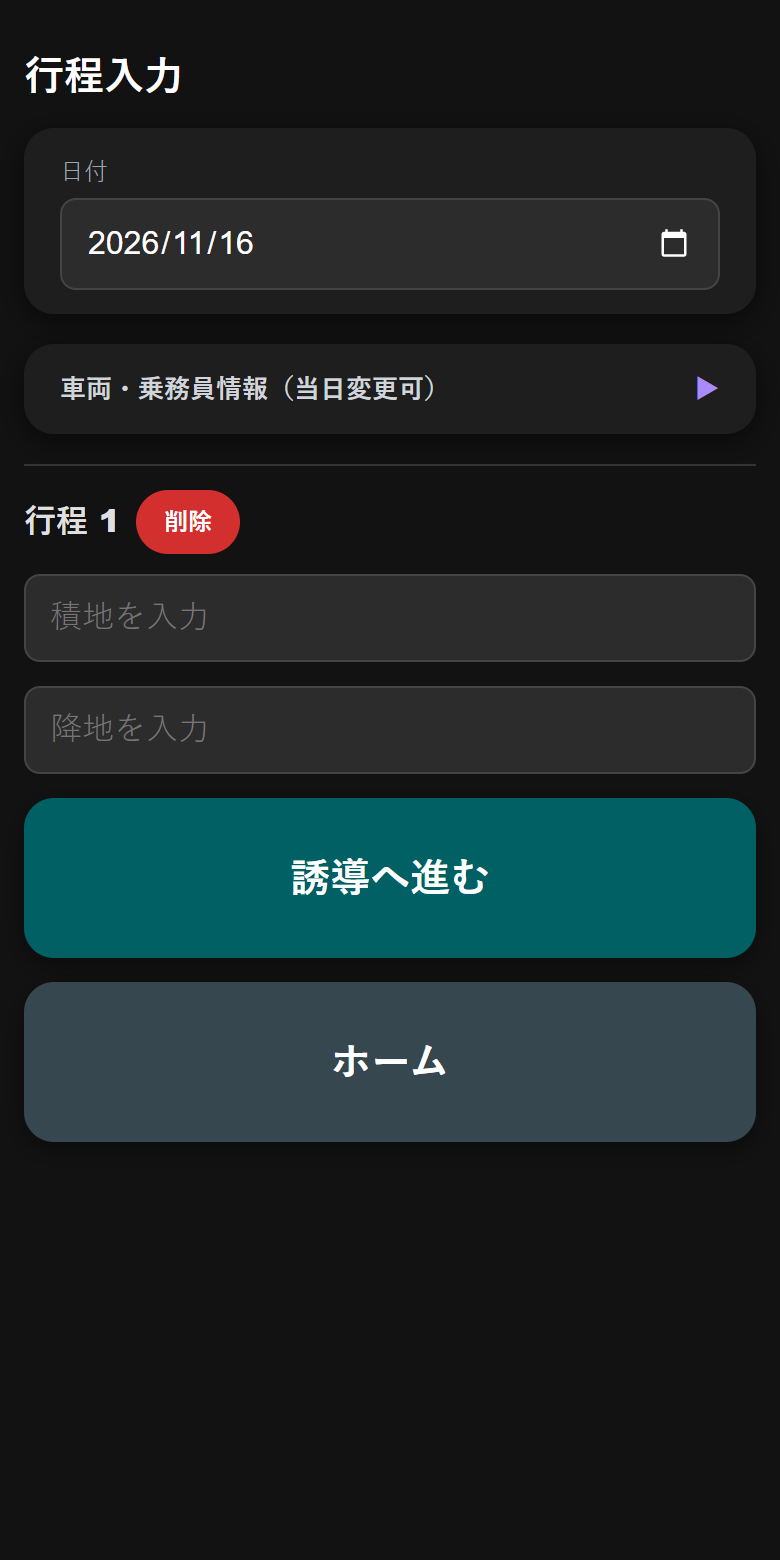
日付・車両・積地・降地を入力します。入力値は、型・範囲・文字数をサーバー側で検査します。
⏱️時刻の記録
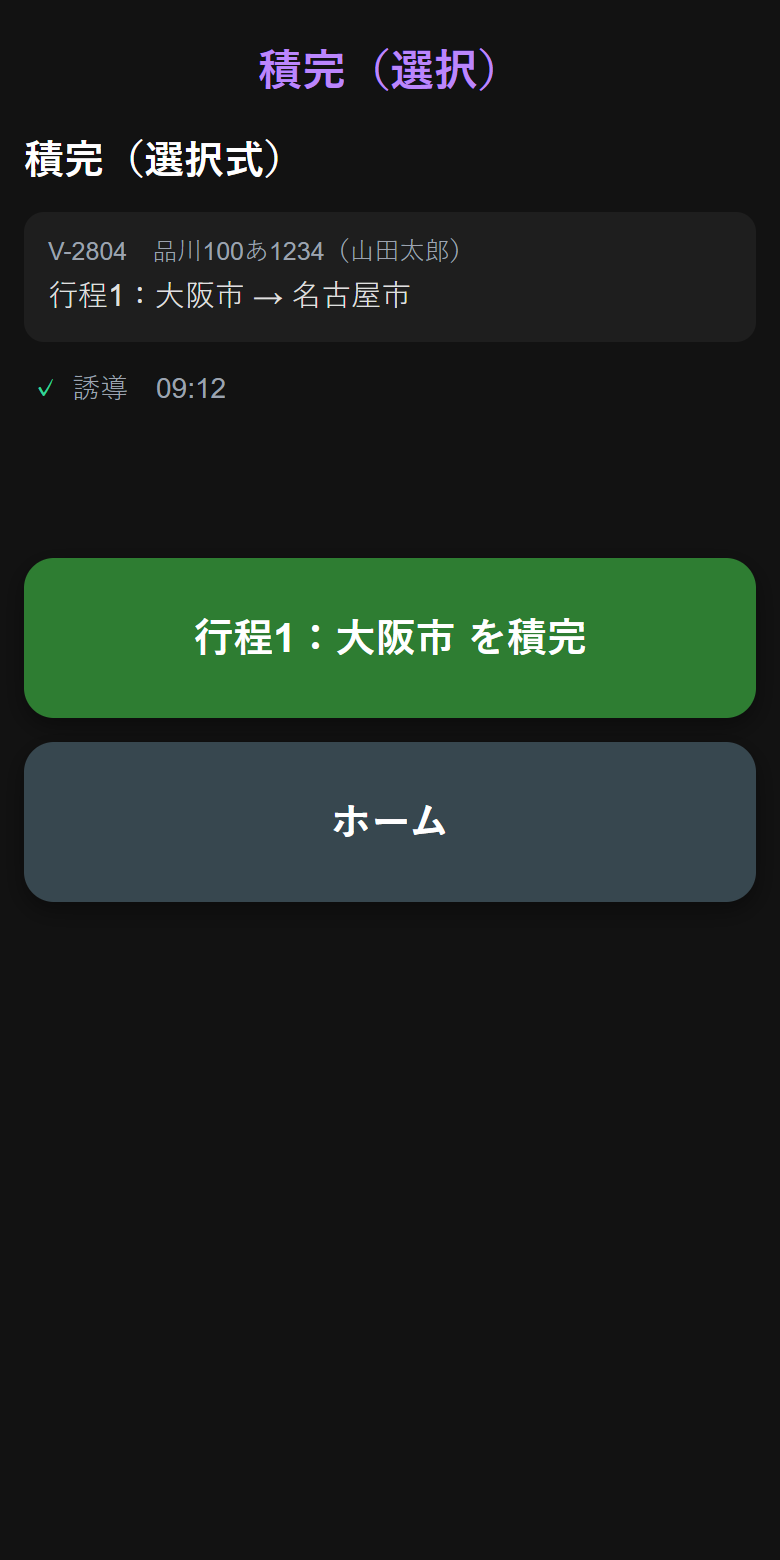
誘導・積完・休憩開始・休憩終了・降完を、1つのボタンで順に記録します。押した時刻が、シートに反映されます。
🗺️距離の自動取得
積地と降地から、Googleマップで走行距離を取得します。
🧮燃料代・支払い・利益の算出
集計表の数式で算出します。燃費・歩合・ガソリン代は、マスタと設定で変更できます。
🔁シートとアプリの連動
シートの値を修正すると、アプリにも反映されます。アプリでの変更も、同様にシートへ反映されます。
📋運行一覧
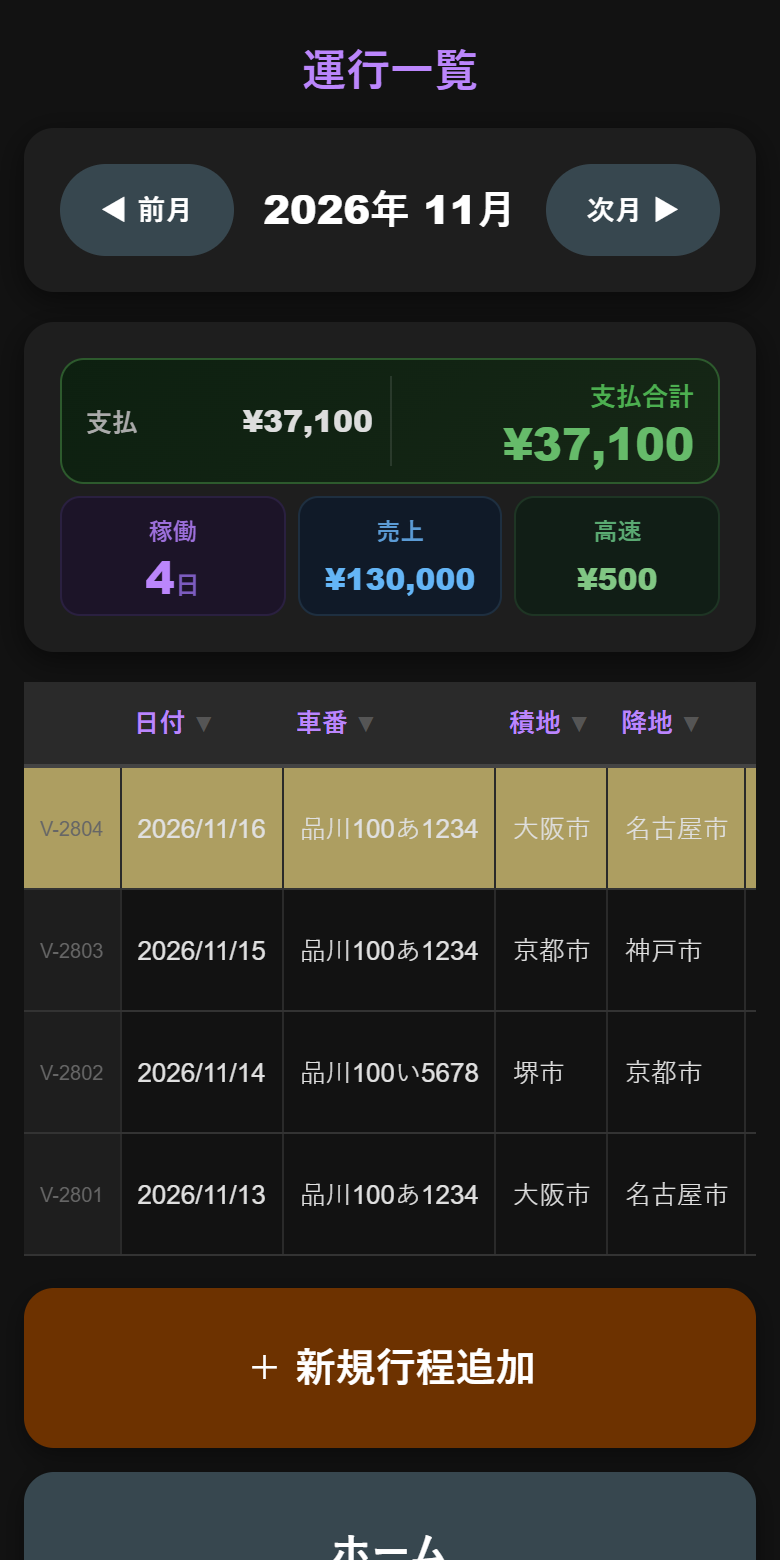
月ごとの支払・稼働・売上・高速の集計と、運行の一覧表示。売上や時刻は、一覧から直接修正できます。
画面
操作手順
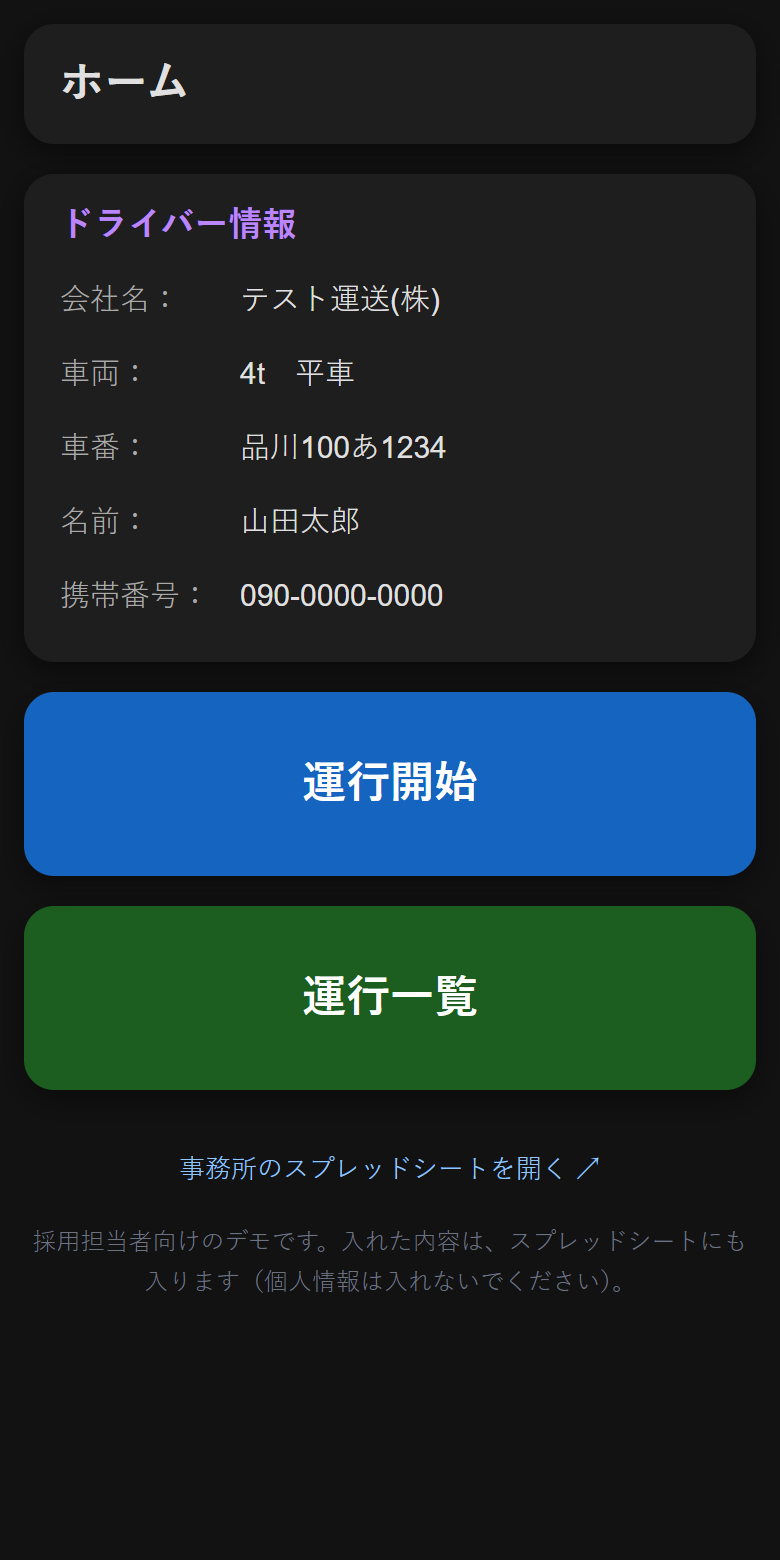
- 「アプリを開く」から、「運行開始」を押します。
- 積地と降地を入力し、「誘導へ進む」を押します(例:大阪市 → 名古屋市)。
- 表示されるボタンを順に押します。押すたびに、時刻が記録されます。
- 「スプレッドシートを見る」を開きます。運行シートと集計表に、同じ内容が反映されています。
技術構成
実行環境Google Apps Script(Webアプリ)/ Googleスプレッドシート
コードの構成シートとアプリには、ライブラリを呼び出すだけの短いコード(スタブ)だけを置いています。コードの本体は、ライブラリ側にあり、公開していません。
構成画面(HTML・CSS・JavaScript)とサーバー側(シートの読み書き)を分離し、画面はサーバー側の関数のみを呼び出します。
データの安全書き込みは排他制御(ロック)で順に処理します。入力はサーバー側で検査し、数式として解釈される文字は除去してから保存します。
計算燃料代・支払い・利益はシートの数式で算出し、アプリはその値を表示します。
見た目の決まり自動で入力される値は緑、手入力した値は黒の文字色で区別しています。
これはデモです。入力した内容は、どなたでも閲覧できる表に反映されます。個人情報は入力しないでください。アプリの運行一覧の下にある「デモを最初の状態に戻す」で、初期状態に戻せます。